
Anleitung (DE)
Wie erstelle ich ein Konto und registriere mich auf der Plattform?
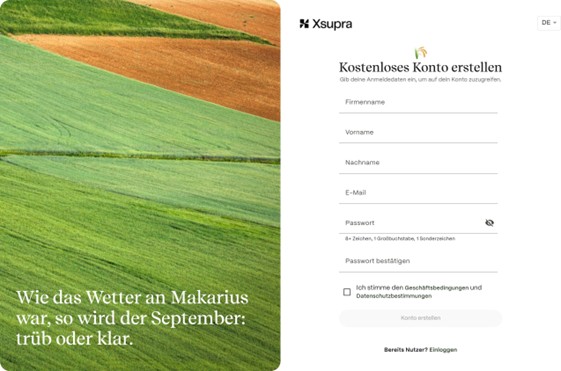
Besuche unsere Website und klicke auf 'Registrieren'. Gib die erforderlichen Informationen (Firmenname, Vorname, Name, E-Mail, Passwort) ein und bestätige deine Anmeldung über den Link, den wir dir per E-Mail senden (Bitte schau, ob sich ggf. die Mail in deinem Spam- Ordner verirrt hat!). Danach kannst du dich einloggen und loslegen.
| |
|
|
Wie kann ich meine Schläge abonnieren?
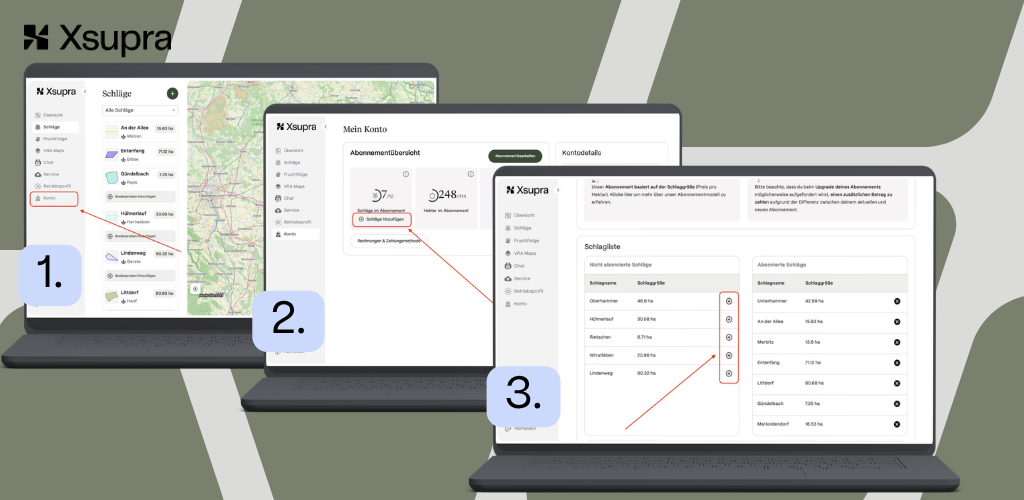
Um deine bereits erstellten Schläge für Premium-Services freizuschalten/ zu abonnieren, geh in der WebApp in deine Kontoeinstellungen (Findest du links im WebApp-Menü ganz unten. Wähle nun "Schläge hinzufügen" in der Abonnementübersicht aus. Du siehst nun deine Schlagliste unterteilt in abonnierte und nicht abonnierte Schläge. Um einen nicht-abonnierten Schlag zu abonnieren, füge ihn einfach über das "+" hinter dem Namen zur Liste der abonnierten Schläge hinzu.
Hast du alle Schläge ausgewählt und möchtest die Einstellung speichern, führe den Button "Änderung übernehmen" aus. Diesen findest du ganz unten unter der Schlagliste rechts.
Abonnierst du das erste Mal deine Schläge, wirst du nun weitergeleitet auf die Bezahlseite für deine Zahlungsmethode und Rechnungslegungsinformationen. Hier kannst du wählen, ob du per Lastschrift, Kreditkarte oder Paypal den monatlichen Betrag abbuchen lassen möchtest. Hast du hier alle Informationen zur Rechnungslegung hinterlegt und gespeichert, werden deine Schläge nun final abonniert.
WICHTIG: Möchtest du in Zukunft weitere Schläge abonnieren, oder Schläge im Abonnement wechseln, musst du nur die Auswahl auf der Xsupra.farm Plattform anpassen. Eine erneute Eingabe der Rechnungsinformationen ist nicht notwendig!
Wie kann ich mein Passwort ändern oder zurücksetzen, wenn ich das alte Passwort noch kenne?
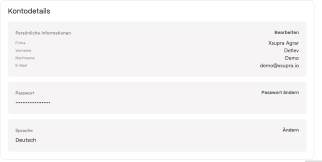
Um dein Passwort zu ändern, besuche deine Einstellungen unter „Konto“ und wähle im rechten Bereich den Button „Passwort ändern“.
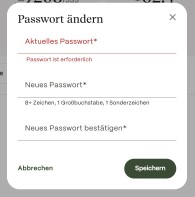
Wenn du dein altes Passwort kennst, kannst du hier ein neues Passwort erstellen. Bitte beachte, dass das neue Passwort sich nicht mit dem aktuellen Passwort decken darf.
|
|
Wie kann ich mein Passwort ändern, weil mein altes Passwort nicht mehr bekannt ist?
|
Bitte beachte, dass das neue Passwort und das aktuelle Passwort nicht identisch sein dürfen. |
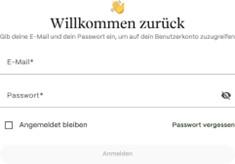
Wie füge ich meiner Plattform meine Schläge hinzu?
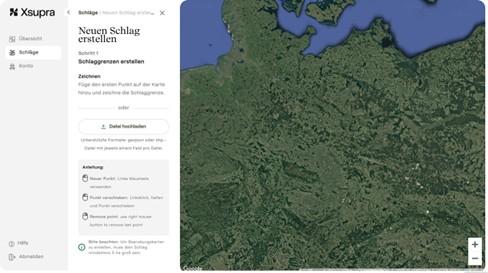
Aktuell hast du die Möglichkeit sowohl deine Schläge einzuzeichnen als auch deine Shape- Dateien oder GeoJSON Dateien hochzuladen. Die Erstellung neuer Schläge ist nur am PC möglich.
Besuche dafür die Übersicht „Schläge“ über die Leiste rechts. Für das manuelle Erstellen suche die Region deines Schlages und beginne mit dem Hinzufügen der Punkte. Du kannst beliebig viele Punkte hinzufügen. Bitte beachte, dass ein Schlag in unserem System aktuell auf 1.500 Ha begrenzt ist und die Mindestgröße 0,5 Ha beträgt.
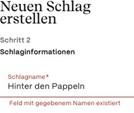
Jeder Schlagname kann nur einmal verwendet werden.
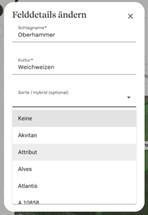
Je präziser du uns die Kultur und Sorte mitteilst, umso besser können wir die Informationen verarbeiten und dich mit unserem Monitoring unterstützen. Die Kultur kannst du auch später anpassen, oder ändern. Dazu öffne deinen Schlag und besuche über die drei vertikalen Punkte oben rechts „Felddetails ändern“.
Die Schlagbeschreibung kannst du für wichtige Infos oder kurze Dokumentationen verwenden. Die Beschreibung wird als extra Feld in der Feldansicht sichtbar! Die Schlagbeschreibung kannst du über die Feldansicht später ändern. Dazu öffne deinen Schlag und besuche über die drei vertikalen Punkte oben rechts „Felddetails ändern“.
|
|
|
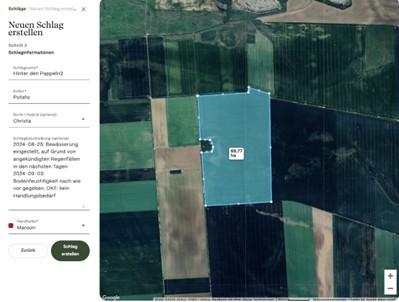
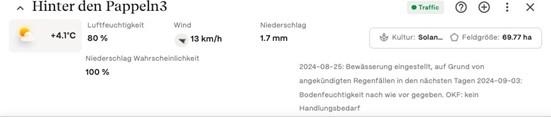
Was hat es mit der Farbe der Felder auf sich?
Mit der Farbe des Feldes kannst du besser zwischen deinen Feldern unterscheiden – die Auswahl liegt ganz bei dir! (Geheimtipp: Gerne werden Farben für bestimmte Sorten genutzt, damit du den Überblick behältst!)
Schlagerstellung abgeschlossen! :)
Welche Felder werden in meinem Dashboard angezeigt?
In deiner Übersicht werden alle Felder angezeigt, die nicht archiviert sind. Je nachdem, ob deine Schläge abonniert sind, werden jedoch nur begrenzt, oder alle Funktionen angezeigt.
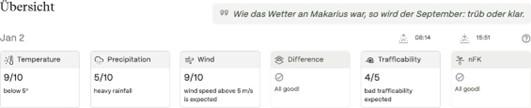
Als Standardansicht werden alle Felder angezeigt. Beim Auswählen einer Kategorie werden dir alle betroffenen Felder angezeigt.
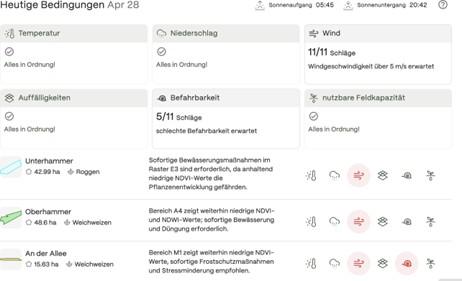
Welche Werte werden in meinem Dashboard angezeigt?
Da es sich um Frühwarnsystem handelt, werden die Informationen zu den nächsten 5 Tagen analysiert und entsprechend als Warnung rausgegeben.
Unter Temperatur werden alle Schläge unter 5° Grad Celsius angezeigt.
Unter Niederschlag werden alle Schläge mit hohem erwartetem Niederschlag angezeigt (>10mm in einer Stunde).
Unter Wind werden alle Schläge mit erwarteten Windgeschwindigkeiten über 5m/s angezeigt.
Unter Auffälligkeiten werden alle Schläge angezeigt, die in der Vegetation Abweichungen aufzeigen. Auffälligkeiten werden zwischen den letzten beiden verfügbaren Satellitendaten ermittelt und ein Alarm bei einer negativen Abweichung von -10% erstellt.
Unter Befahrbarkeit werden alle Schläge angezeigt, die auf Grund von Feuchtigkeit aktuell nicht befahrbar sind, oder im Laufe der nächsten 48 Stunden nicht befahrbar sein werden. So über 80% des Feldes eine nFK von über 20% und unter 70% haben, ist das Feld befahrbar. Relevant für unsere Kalkulation ist neben dem Niederschlag, die Bodenart, Feldkapazität, als auch Evaporation.
Unter nFK werden alle Schläge angezeigt, bei welchen eine nicht ausreichende Wasserversorgung um den Welkepunkt besteht. Der aktuelle Grenzwert liegt bei 20% (Zwischen Welkepunkt und Feldkapazität).
Wie füge ich Bodenproben zu meinen Feldern hinzu?
Um Bodenproben hinzuzufügen, besuche deine Schlagübersicht. Zu jedem Feld kannst du Bodenproben hinzufügen. Beachte bitte, dass mind. 10 Bodenproben pro Schlag hinzugefügt werden müssen. Andernfalls können wir keine präzisen Feldkarten (Auflösung: 10x10m) erstellen.
Dabei hast du verschiedene Möglichkeiten.
1. Wenn du vor Kurzem bereits eine Beprobungskarte erstellt hast, kannst du diese über die Kalenderfunktion einfach abrufen.
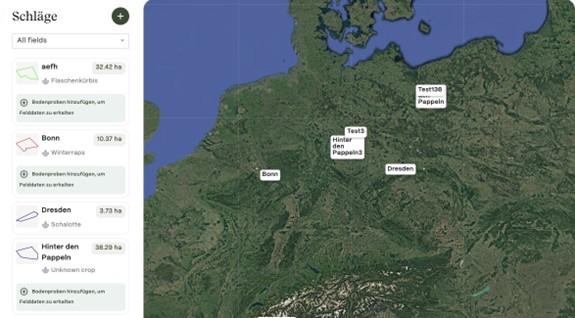
Im Menü der Bodenproben wirst du nun aufgefordert einen Namen (Optional) und das Datum der Beprobung zu hinterlegen. Das Datum muss in der Vergangenheit liegen. Hast du noch keine Beprobungskarte, folge den Anweisungen im Menü!
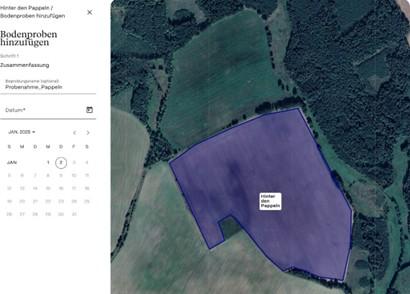
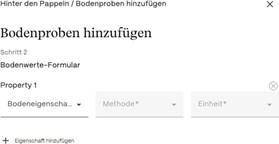
| Nun wirst du aufgefordert alle beprobten Bodenwerte und die entsprechenden Methoden und Einheiten zu hinterlegen. Da es von Labor zu Labor Unterschiede gibt, ist die Differenzierung hier sehr wichtig. So du alle Bodenwerte hinterlegt hast, folge dem Menü. Zu allen Proben fügen wir nun die Geokoordinaten und die entsprechenden Werte hinzu. Die Mindestanzahl an Proben ist 10, da erst hiermit unsere Modelle deine präzisen Feldkarten erstellen und unsere KI diese für dich auswerten kann. Du wirst staunen! |
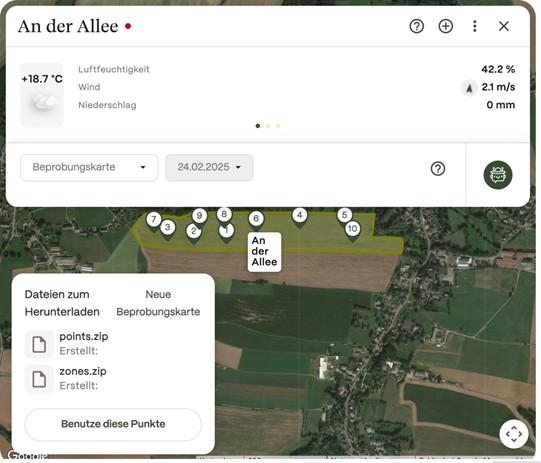
Wie erstelle ich eine Beprobungskarte?
Voraussetzung für die Erstellung einer Beprobungskarte nach unserer Methode ist eine Mindestgröße von 5 Ha pro Schlag. Um alles weitere kümmern wir uns. Gehe im entsprechenden Schlag auf das Ansichtsmenü und wähle „Bodenbeprobungskarte“ aus. Nach der Auswahl wird die entsprechende Karte im .shp und pdf.- Format für dich erstellt und ist runterladbar.
Welche Funktionen bietet die Plattform und wie nutze ich sie effektiv?
Unsere Plattform bietet dir neben der Bereitstellung aktuelle Wetter-, Boden- und Satellitendaten, ein digitales Bodenprobenmanagement und die Auswertung dieser Daten mittels KI. Konkret greifen wir auf die offiziellen Wetterdaten des DWD zu, die von dir als Nutzer bereitgestellten Bodendaten und freizugängliche Höhenprofile sowie Sentinel-1, Sentinel-2, Landsat und MODIS Satellitedaten. So lassen sich deine Felder nicht nur mit unserem Dashboard einwandfrei und einfach überwachen, sondern du kannst mit Alora unserem KI-Chatbot konkrete Fragen zu deinen Feldern klären.
Das beste Nutzererlebnis hast du mit unserer mobilen App, da dir hier das volle Repertoire der KI-Auswertungen aufgezeigt wird. Wir beginnen mit der Befahrbarkeit, über die Auswahl geeigneter Maßnahmen zum aktuellen Zeitpunkt bis zu Risikobewertungen.
Welche Datenquellen werden unterstützt und wie importiere ich sie?
Wir nutzen aktuelle Wetter-, Boden- und Satellitendaten. Mit unserem digitalen Bodenprobenmanagement kannst du deine Bodenprobendaten hochladen um präzise Feldkarten erstellen. Diese können als Datenquelle für weitere Auswertungen wie auch unsere KI genutzt werden. Wir arbeiten bereits an der Integration von Wetterstationen, diese sind jedoch noch nicht verfügbar.
Wie interpretiere ich die verschiedenen Vegetationsindizes und Karten? Zu jedem Index zeigen wir dir eine Legende, die dir hilft, die Daten zu verstehen und anzuwenden.
Wie integriere ich die Plattform mit anderen landwirtschaftlichen Geräten oder Softwarelösungen?
Wir arbeiten an Schnittstellen zu anderen Softwareanbietern und halten dich auf dem Laufenden. Du kannst bereits jetzt Beprobungs- und Nährstoffkarten als Shape- oder PDF- Dateien exportieren.
Wie plane und verwalte ich Bewässerungs- oder Düngeereignisse?
Unser Dashboard unterstützt dich bei der Entscheidungsfindung, den richtigen Zeitpunkt für Maßnahmen wie Bewässerung oder Düngung zu finden. Die Erstellung von Aufgaben ist bei uns aktuell nicht möglich.
Wie kann ich historische Daten einsehen und für Analysen nutzen?
In der Feldübersicht unter 'Vegetationstrend' kannst du historische Vegetationsdaten als Trend anzeigen lassen und für deine Entscheidungsfindung nutzen.
Wie kontaktiere ich den Support bei technischen Problemen oder Fragen?
Du erreichst unseren Support werktags von 08–20 Uhr per E-Mail unter support@xsupra.io. Wir antworten innerhalb von 48 Stunden. Für dringende Anliegen gib bitte deine Telefonnummer an.
Auf welcher Datenbasis wird mein täglicher Podcast in der mobilen App erstellt?
Dein Alora-Podcast greift neben den aktuellen Feld- und Umweltdaten auf deine Kommunikation mit Alora zu. So stellen wir sicher, dass die Themen, die dich besonders beschäftigen, auch zur Sprache kommen und nichts verloren geht. Ebenso kann Alora auch auf deinen Podcast zugreifen. Die Podcastfolgen bauen so immer aufeinander auf.
Was hat es mit dem Feedback in der mobilen App auf sich?
Das Feedback, welches wir von dir abfragen ist für die Abstimmung deiner Tätigkeiten mit Alora. Im Fachjargon nennen wir es rekursives Feedback, da es neben der Verbesserung der Vorhersagen und dem Umgang mit deinen Daten, den Gesamtprozess kontinuierlich bewertet und verbessert.
Wie wird das Spritzwetter in der mobilen App bewertet?
Das Spritzwetter wird auf Basis verschiedener Wetterbedingungen bewertet. Dabei geht es um die Windgeschwindigkeiten (unter 5 m/s), den Temperaturen (5-30°C Grad), Niederschlag (bis 5mm) und Luftfeuchtigkeit (30 - max. 80%).
Bitte beachte beim Ausbringen von Pflanzenschutz, dass der Boden nicht zu feucht sein sollte, um keine Bodenverdichtung zu erzeugen!
Wer steckt hinter Xsupra bzw. hat das Unternehmen gegründet?
Xsupra wurde vom deutsch-israelischen Gründungsteam bestehend aus Dr. Sebastian Lindner, Marwin Gaube, Dr. Yaron Ogen und Kai Raschke im Jahr 2024 in Darmstadt gegründet. Das Unternehmen agiert von verschiedenen Standorten aus, darunter Halle (Saale), Dresden, Helsinki und Tel Aviv.
Wer finanziert das Unternehmen Xsupra?
Xsupra ist durch branchenunabhängige Investoren finanziert. Das macht das Unternehmen unabhängig von branchenspezifischen Trends oder Produkten.
Wie kann ich meine Felder in meiner mobilen App anzeigen lassen?
Unsere mobile App ist jetzt bereits für IOS-Geräte verfügbar und wird im 1. Halbjahr 2025 auch für Android-Geräte freigeschaltet. Da wir eine Cloudlösung anbieten, synchronisieren sich die Daten automatisch. Eine stabile Internetverbindung ist erforderlich.
Wie kann ich die mobile Anwendung auf meinem iPhone nutzen?
1. Öffne den Apple-Appstore
2. Suche nach „Xsupra“ und lade die App herunter
3. Melde dich mit deinen Zugangsdaten in der App an
Wie kann ich die mobile Anwendung auf meinem Android Handy anzeigen?
1. Suche in deinem Playstore nach der App "Xsupra" und lade Sie herunter.
2. App starten, anmelden & loslegen!
Warum werden nicht alle Felder in meiner mobilen App angezeigt?
Aus Effizienzgründen werden dir nur deine priorisierten und damit abonnierten Felder in der mobilen Anwendung angezeigt. Möchtest du mehr Felder in deinem täglichen Podcast analysiert bekommen oder Alora Fragen dazu stellen, füge sie einfach in der Web-App zu deinen abonnierten Feldern hinzu!